#F2705B,#C2412D,#ffffff
M10 10V5a1 1 0 0 1 1-1h2a1 1 0 0 1 1 1v5|M14 6a6 6 0 0 1 6 6v3|M4 15v-3a6 6 0 0 1 6-6|M3 15h18a1 1 0 0 1 1 1v2a1 1 0 0 1-1 1H3a1 1 0 0 1-1-1v-2a1 1 0 0 1 1-1z
Home
/
Showcases
/
Profility Werfplanning
Werfplanning voor bouw en renovatie

Weg met de Excel vol kleurcodes: één werfplanning voor kantoor, projectleider en ploeg

Een werfplanning op Microsoft Power Apps voor bouw- en renovatiebedrijven met eigen ploegen en onderaannemers. De planner ziet elke werf, elke technieker en elke afwezigheid op één bord. De projectleider stelt zijn team samen en checkt in op de werf. De technieker ziet op zijn gsm waar hij morgen moet zijn, met wie en wat er te doen is.
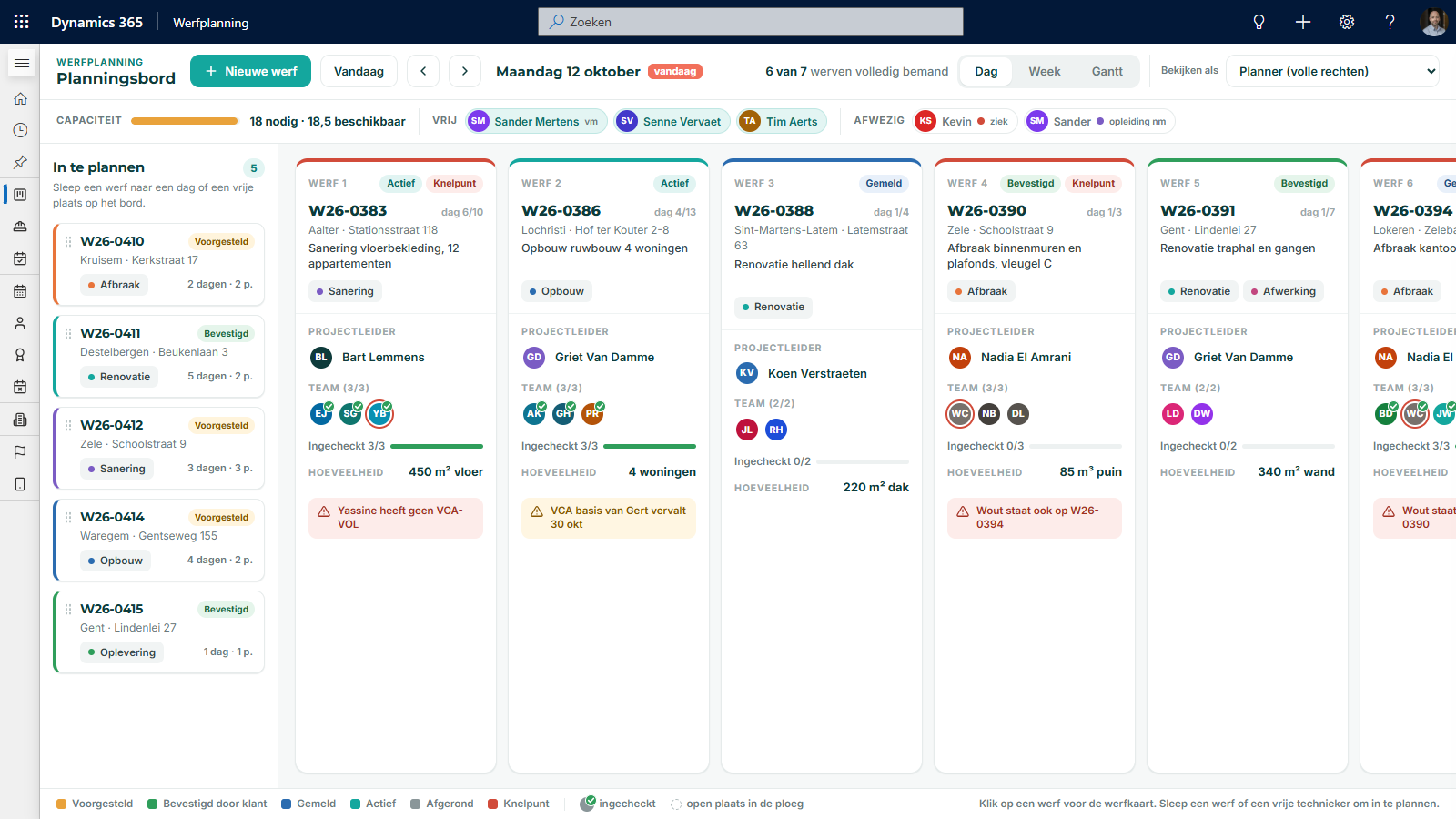
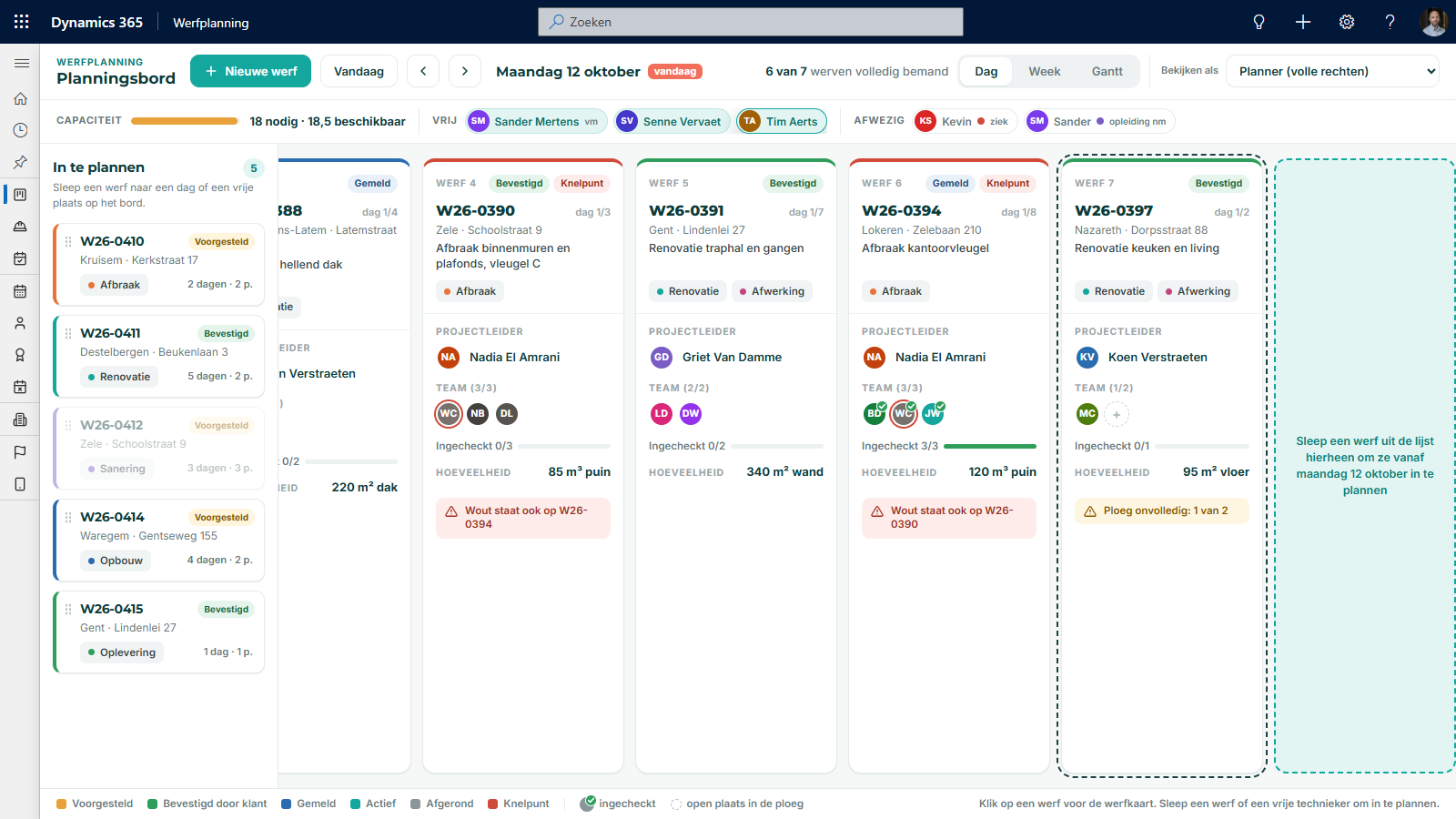
Planningsbord van de werfplanning op maandag 12 oktober: links de werven die nog ingepland moeten worden, rechts per werf een kolom met status, adres, werktype, projectleider, team, incheck, hoeveelheid en waarschuwingen zoals een teamlid dat dubbel ingepland staat.
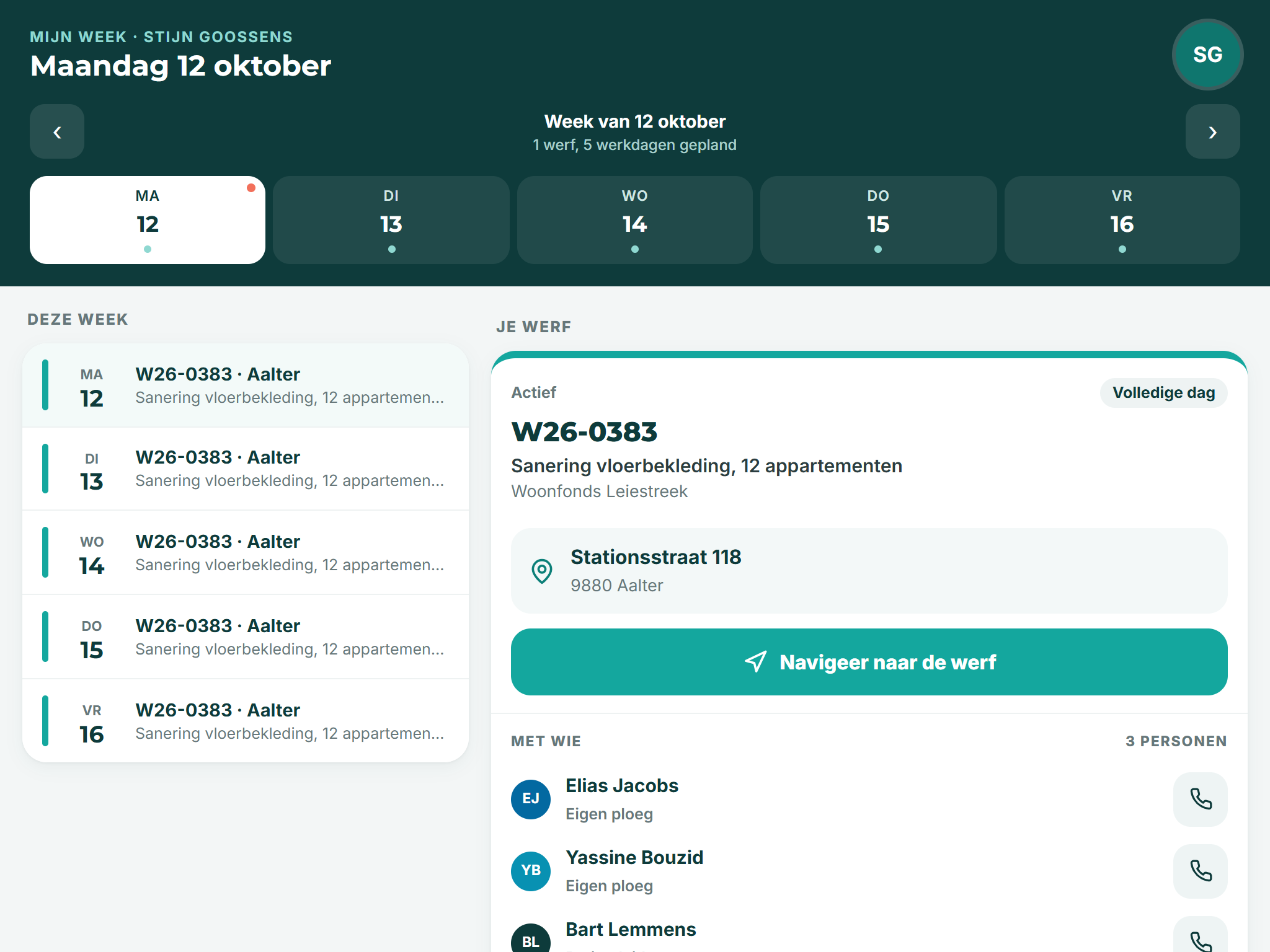
Mijn week op een tablet, met links de werkdagen van de week en rechts de werf van de dag met adres, navigatie en de collega's.
De uitdaging

Een werfplanning is puzzelen met mensen, dagen en certificaten

  • De planning zit in een Excel met kleurcodes die alleen de planner echt kent
  • Projectleiders werken in een eigen kopie die met de hand bijgewerkt wordt
  • Elke avond gaat er een foto van de planning rond in de groepschat
  • Dossiergegevens worden overgetypt uit het ERP
  • Of iemand ingecheckt is, staat met een kruisje op papier

Een bouw- of renovatiebedrijf heeft tientallen werven tegelijk lopen, van een badkamer van twee dagen tot een ruwbouw van drie weken. Elke werf vraagt een ploeg van een bepaalde grootte, vaak met een certificaat zoals VCA-VOL of hoogwerker, en een melding voor de werken starten. Ondertussen is er iemand ziek, met verlof of een halve dag op opleiding, en springt een onderaannemer bij.

De planner houdt dat allemaal bij in een Excel die organisch gegroeid is. De kleuren betekenen iets, maar niemand heeft ooit opgeschreven wat. Projectleiders hebben hun eigen versie, techniekers krijgen 's avonds een foto, en wie dubbel ingepland staat of een vervallen attest heeft, merk je pas op de werf.

Deze demo toont hoe dat eruitziet als iedereen in dezelfde planning werkt: de planner op een groot scherm, de projectleider met enkel zijn eigen werven, de technieker op zijn gsm.

Hoe het werkt

Zeven schermen, van in te plannen werf tot ingecheckte ploeg

1

Inplannen door te slepen

Links staan de werven die nog geen datum hebben, met werktype, duur en ploeggrootte. De planner sleept er een naar een dag en de werf krijgt meteen een start- en einddatum, met weekends en feestdagen overgeslagen. Wie die dag nog vrij is, staat bovenaan het dagbord; sleep een technieker naar een werf en hij staat in de ploeg. Een halve dag vrij wordt een halve dag ingepland.

Dagbord tijdens het slepen: een werf uit de lijst In te plannen gaat naar de vrije zone rechts op het bord, en een vrije technieker uit de strook bovenaan naar een werf met een open plaats in de ploeg.
Werven en mensen slepen, de planning rekent mee.
2

De week in één bord, met de capaciteit erbij

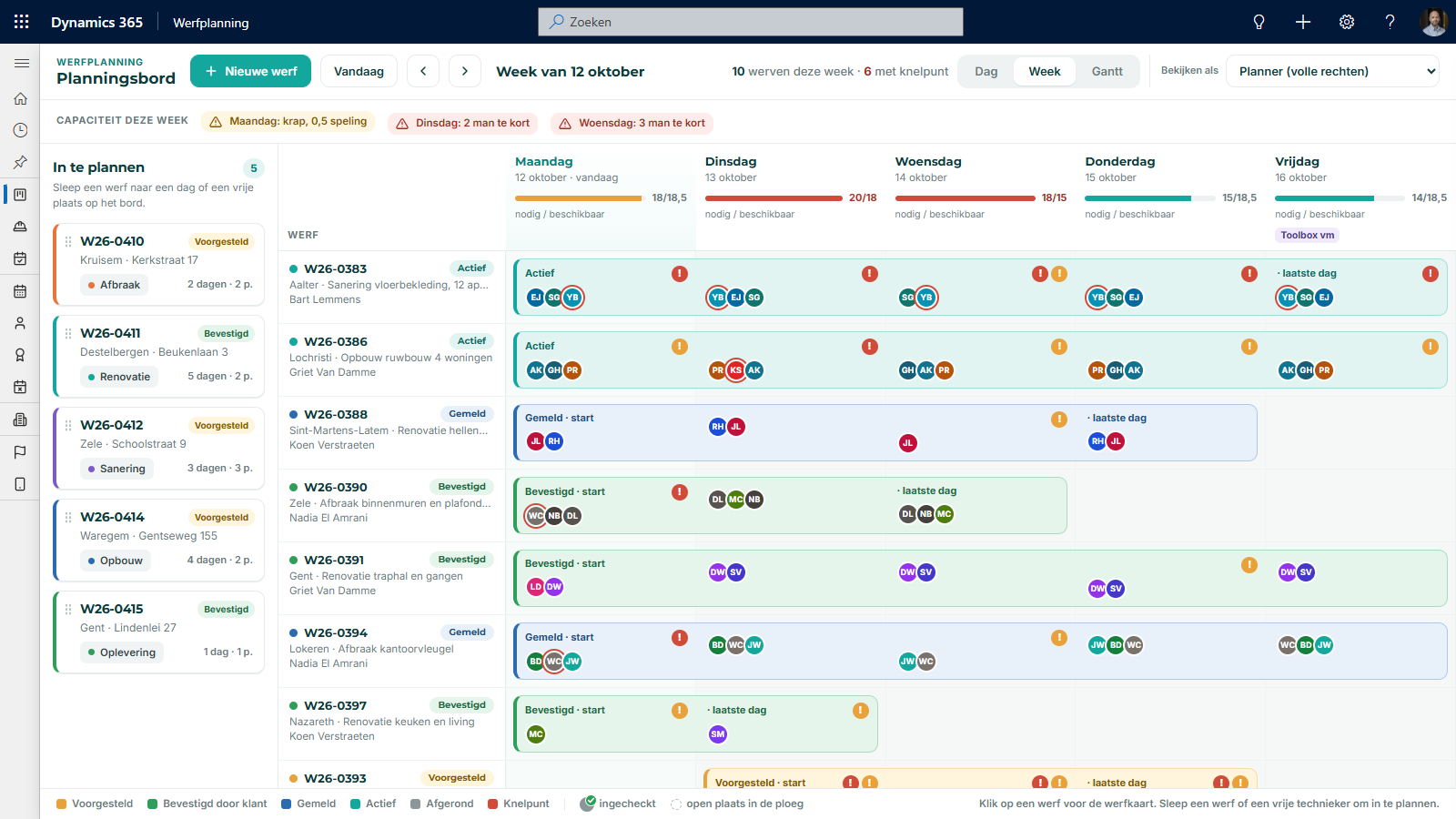
In de weekweergave staat elke werf als een balk over de dagen waarop ze loopt, met per dag de teamleden. Bovenaan elke dag zie je hoeveel mensen de werven vragen tegenover hoeveel er beschikbaar zijn, na aftrek van wie ziek is, met verlof of op opleiding. Is een dag krap of te kort, dan staat dat bovenaan in het rood, nog voor iemand de werf op rijdt. Halve dagen tellen half, ook bij een toolbox op vrijdagvoormiddag.

Weekweergave van het planningsbord met werven als gekleurde balken over maandag tot vrijdag, teamleden per dag, waarschuwingstekens, en bovenaan per dag de capaciteit met de melding dat dinsdag en woensdag mensen te kort zijn.
Welke werf wanneer loopt, wie er staat en welke dag te krap is.
3

Weken vooruit in de Gantt

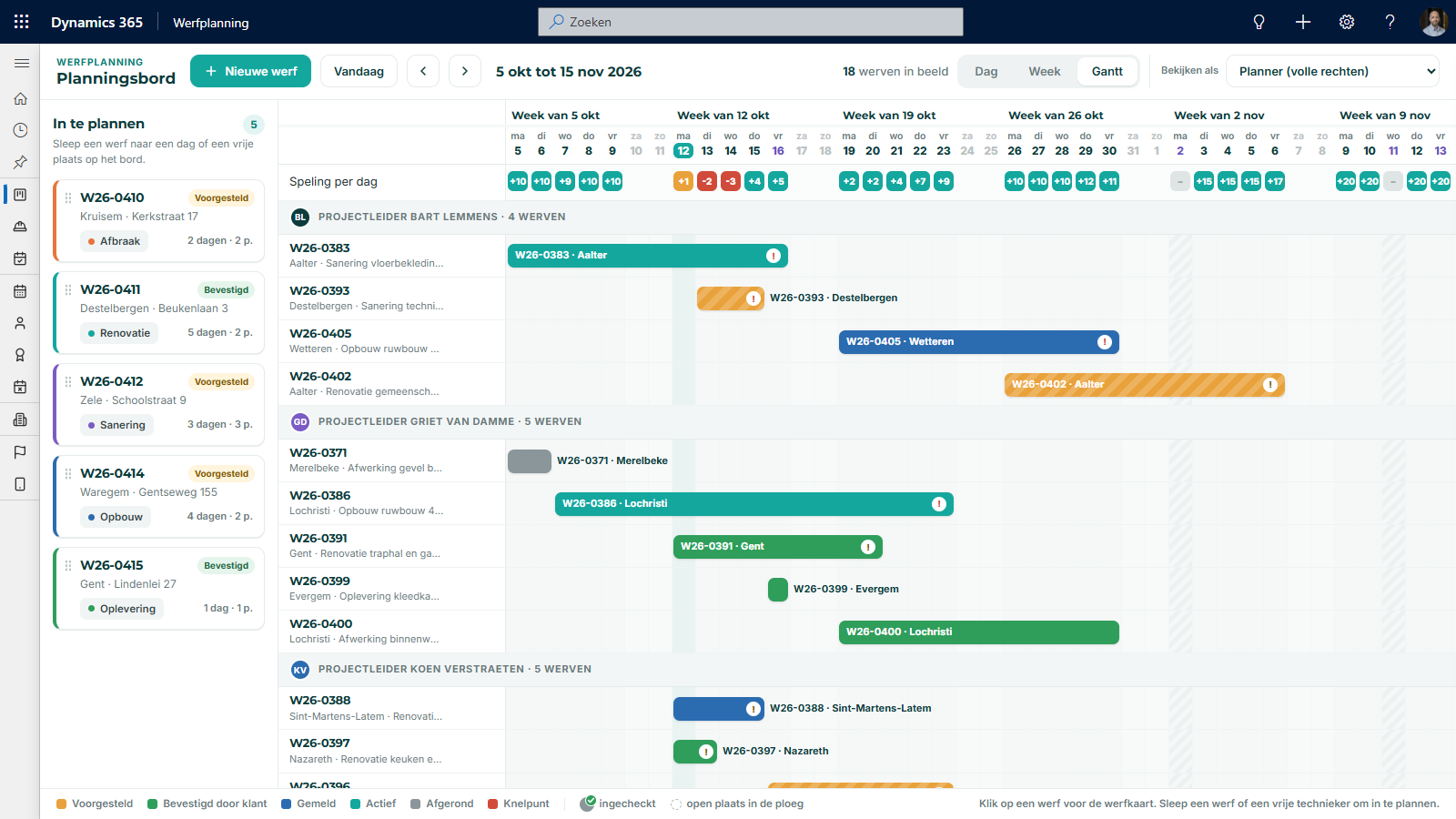
De Gantt toont zes weken, gegroepeerd per projectleider. Voorgestelde werven staan gearceerd tot de klant bevestigt, bevestigde en gemelde werven in hun eigen kleur. Bovenaan staat per dag de speling: hoeveel mensen er over zijn, of hoeveel er te kort komen. Een uitroepteken op een balk betekent dat er op die werf ergens een knelpunt is.

Gantt-weergave over zes weken met werven als balken per projectleider, voorgestelde werven gearceerd, en bovenaan per dag de speling in mensen, in groen of rood.
Zes weken vooruit, met de speling per dag erboven.
4

Alles over één werf in de werfkaart

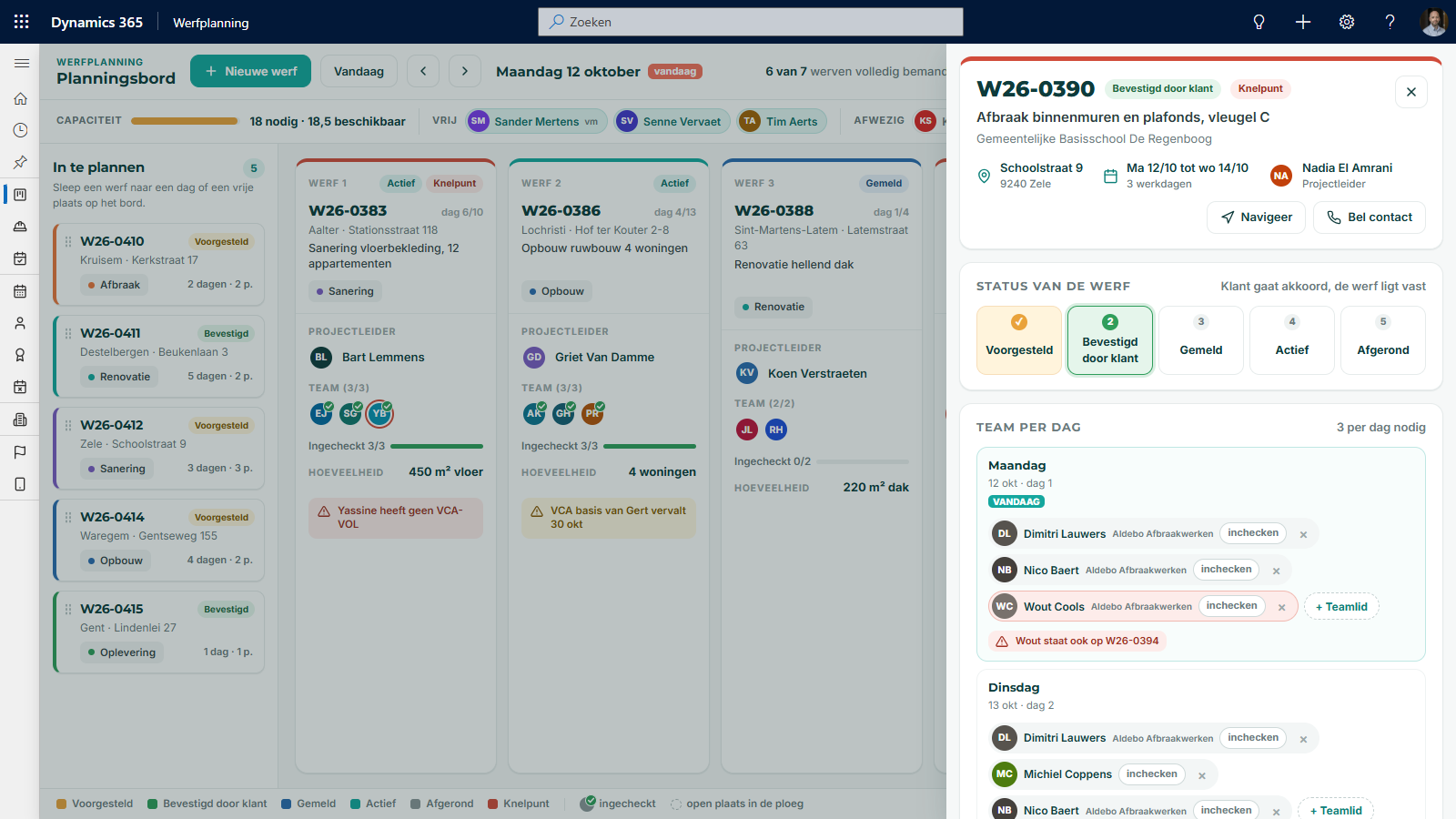
Een klik op een werf opent de werfkaart. Daar zet de planner de status een stap verder: voorgesteld, bevestigd door de klant, gemeld, actief, afgerond. Afgerond is meteen het signaal voor de facturatie. Per dag staat het team, met wie al ingecheckt is. Een teamlid toevoegen kiest uit een lijst die toont wie vrij is, wie al op een andere werf staat en wie het vereiste certificaat niet heeft. Ook werktypes, hoeveelheid, check-in-code voor Checkin@work en de werfnotities staan op de kaart.

Werfkaart als paneel naast het planningsbord, met de statusstappen van voorgesteld tot afgerond, het team per dag met incheckknoppen en een waarschuwing dat een teamlid ook op een andere werf staat.
Status, team per dag en incheck op één kaart.
5

Elke projectleider ziet zijn eigen werven

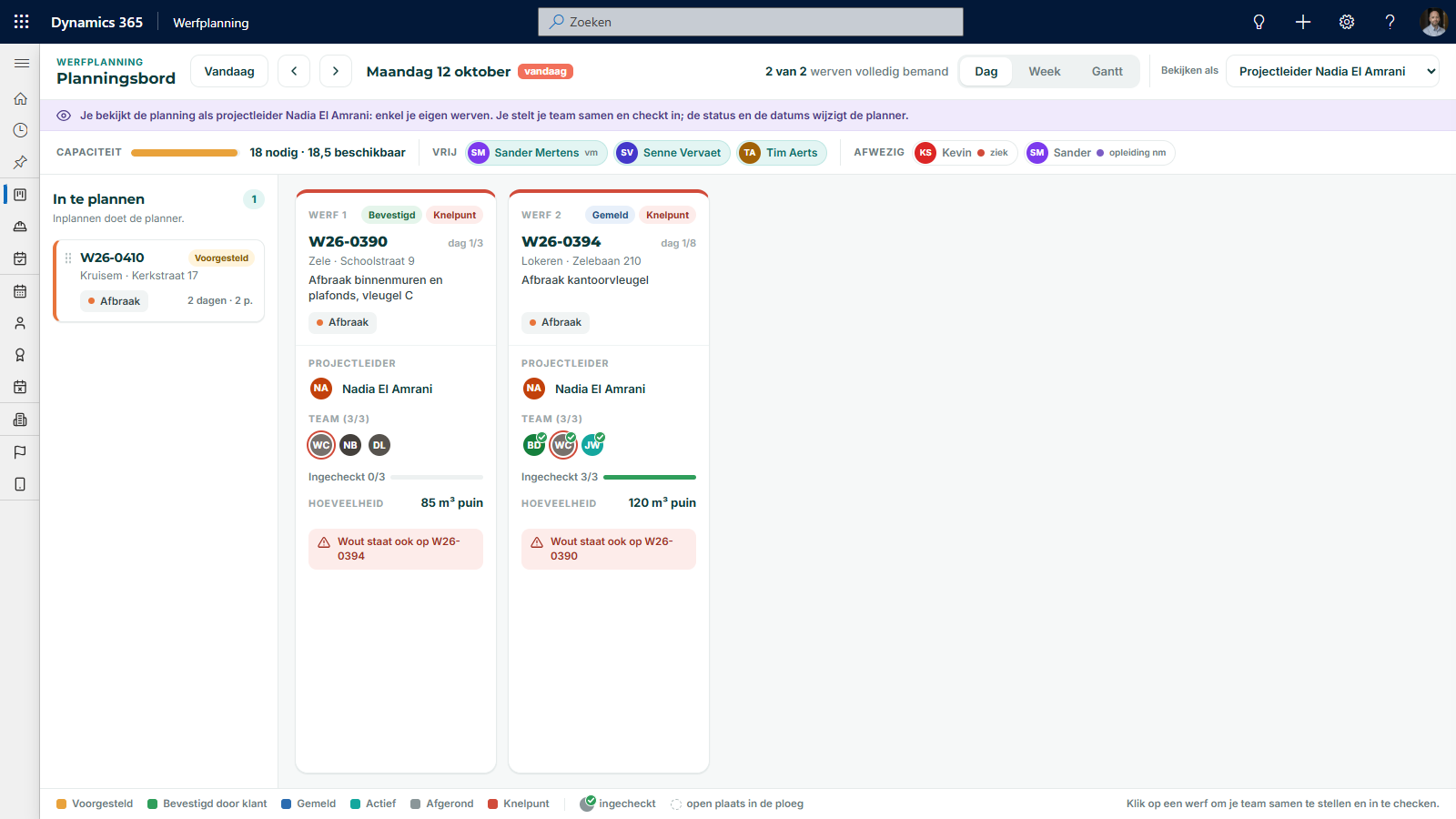
Een projectleider opent dezelfde planning, maar ziet enkel de werven waarvoor hij verantwoordelijk is. Hij stelt zijn team samen, ziet wie er vrij is en checkt in, maar de status en de datums blijven bij de planner. Geen kopie meer die met de hand gesynchroniseerd moet worden: het is dezelfde planning, met een andere bril.

Planningsbord bekeken als projectleider, met een balk die uitlegt dat enkel de eigen werven getoond worden en dat de status bij de planner blijft, en twee werven met hun team.
Dezelfde planning, enkel de eigen werven.
6

Op de werf: mijn week op de gsm

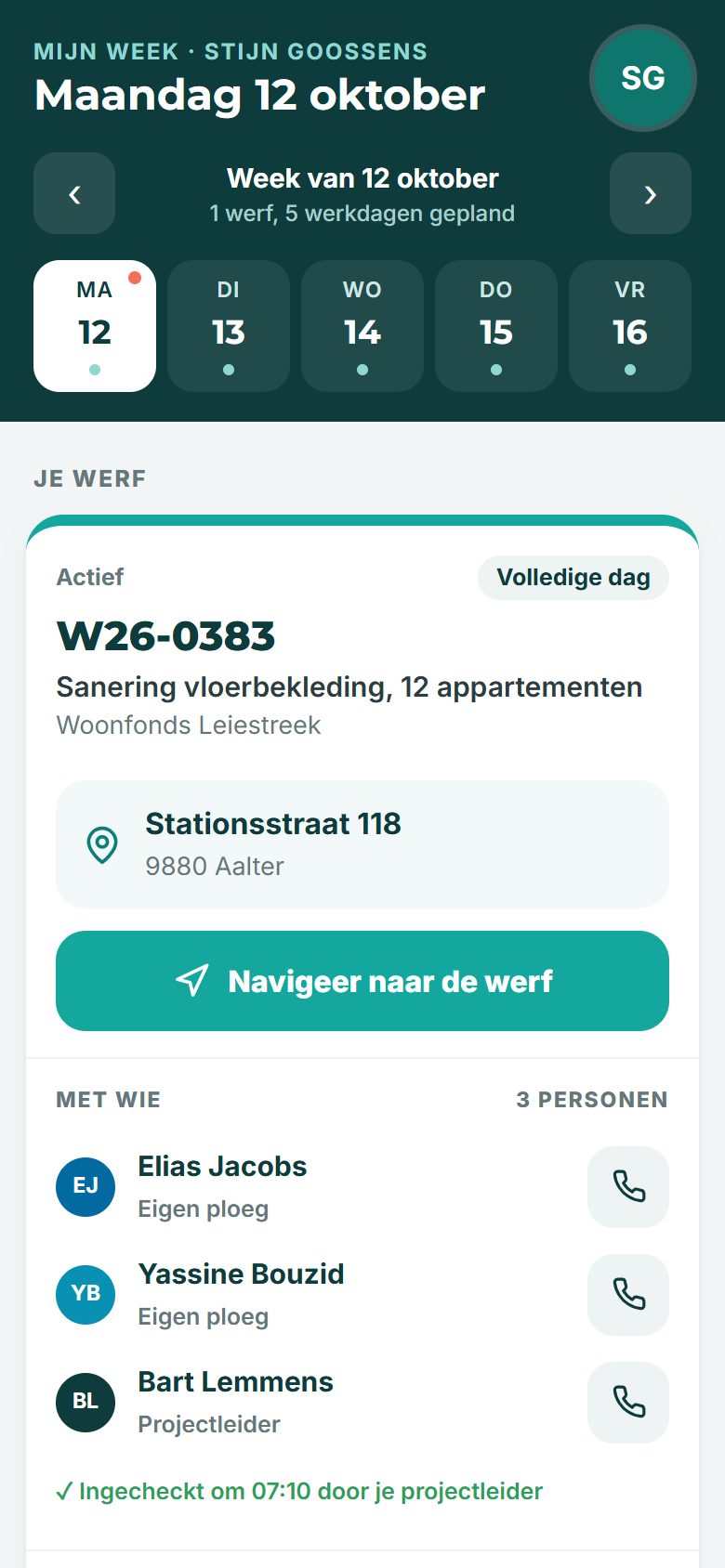
De technieker opent Mijn week en ziet per dag waar hij moet zijn: het adres met een knop om te navigeren, met wie hij samenwerkt en hun nummer, de projectleider, het werk en de hoeveelheid, de werfnotities en hoe hij binnenraakt. Zo vervangt de app de foto in de groepschat.

App Mijn week op een gsm voor technieker Stijn Goossens op maandag 12 oktober, met de werf, het adres, een grote knop om te navigeren en de collega's met wie hij die dag werkt.
Waar, met wie en wat, op de gsm.
7

De projectleider checkt zijn ploeg in

De projectleider ziet in dezelfde app zijn werven van de dag, met per werf het team. Hij tikt per teamlid aan wie ingecheckt is, en op kantoor staat het meteen op het bord en op de werfkaart. Geen kruisjes op papier meer die achteraf overgetypt moeten worden.

Mijn week voor een projectleider met per werf het team en grote knoppen om elk teamlid in te checken.
Inchecken op de werf, meteen zichtbaar op kantoor.
Wat het verandert

Drie dingen die anders lopen

Eén planning in plaats van drie versies

Planner, projectleiders en techniekers kijken naar dezelfde gegevens. Wat de planner versleept, staat meteen bij de projectleider en op de gsm van de ploeg.

Knelpunten voor ze op de werf opduiken

Dubbel ingeplande mensen, een ontbrekend of vervallen certificaat, iemand die ziek is maar nog ingepland staat, een dag met te weinig mensen: het bord toont het in het rood terwijl er nog tijd is om te schuiven.

Status die iedereen begrijpt

Geen kleurcodes die enkel de planner kent. Voorgesteld, bevestigd, gemeld, actief, afgerond, met een legende op het scherm. Afgerond is het signaal voor de facturatie.

Onder de motorkap

Waarom geen standaard planningspakket

Een standaardpakket plant afspraken in agenda's. Een bouwbedrijf plant werven over meerdere dagen, met een ploeg die per dag kan wisselen, halve dagen, certificaten die verplicht zijn op bepaalde werken, onderaannemers die bijspringen en een wettelijke melding voor de start. Dat model staat hier centraal: werf, toewijzing per dag, technieker, certificaat en afwezigheid.

De planning draait op Microsoft Dataverse. Het planningsbord, de werfkaart en de beschikbaarheden zitten in een model-driven app voor kantoor, Mijn week is gemaakt voor duimen en kleine schermen. Alles leest en schrijft dezelfde gegevens. De app is ontworpen om de dossiergegevens uit het ERP over te nemen in plaats van ze over te typen, en om bij een afgeronde werf de facturatie te starten.

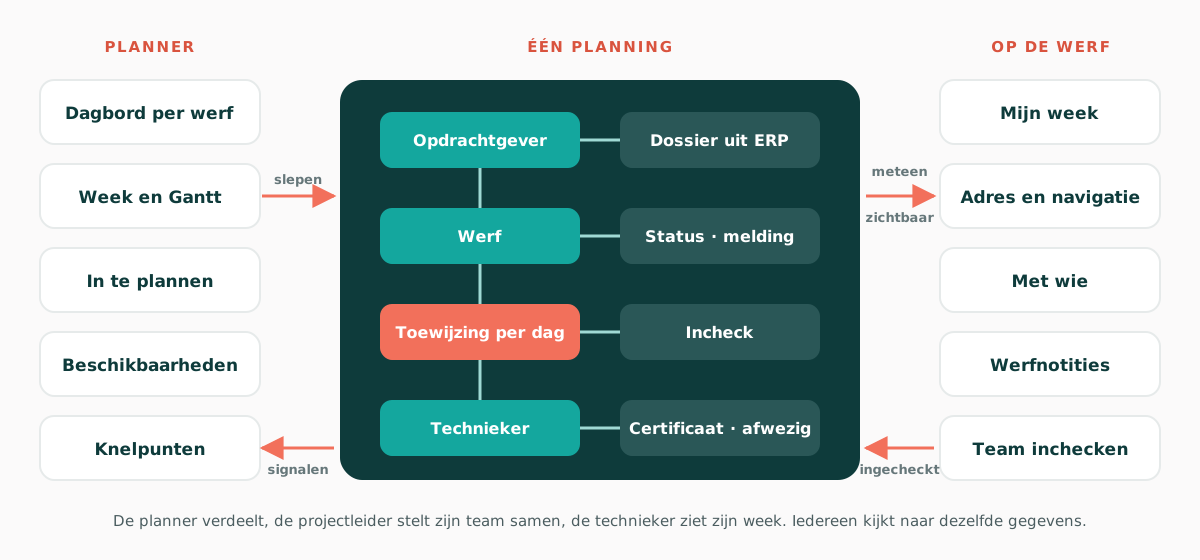
Schema met links de schermen van de planner (dagbord, week en Gantt, in te plannen, beschikbaarheden, knelpunten), in het midden de gegevens (opdrachtgever en dossier uit het ERP, werf met status en melding, toewijzing per dag met incheck, technieker met certificaten en afwezigheden) en rechts wat de ploeg op de werf ziet (mijn week, adres en navigatie, met wie, werfnotities, team inchecken).
Eén planning, drie manieren van kijken.
Voor wie

Herkenbaar bij elk bedrijf met ploegen op de baan

Overal waar een bedrijf met eigen ploegen en onderaannemers op werven werkt, komt hetzelfde terug: werven van één dag tot enkele weken, een ploeg die per dag kan wisselen, attesten die verplicht zijn, afwezigheden die alles door elkaar gooien en techniekers die 's ochtends moeten weten waar ze heen moeten.

Algemene bouw en renovatie,Afbraak en sloopwerken,Sanering,Dakwerken,Gevelwerken en isolatie,Afwerking en schilderwerken,Vloeren en tegelwerk,Interieurbouw,Technische installaties,Groenaanleg en wegenwerken,Stellingbouw,Onderaannemers in de bouw

Herken je jouw werfplanning hierin?

We tonen de werfplanning graag live en bekijken samen hoe jouw werven, ploegen en kleurcodes erin passen.

Vraag een vrijblijvende demo aan

Vrijblijvend en zonder verplichtingen. We tonen de applicatie live.